
JoinBee w Twoim telefonie
Bez sklepu z aplikacjami. Dodajesz JoinBee do ekranu, a przypomnienie przed zajęciami przychodzi samo.
środa, 30 września
Tenis dzieci 6–9 lat — jutro 16:30
Kort 2 · Nie dasz rady? Odwołaj do 20:00.
Dotknij odpowiedzi, tak jak na telefonie.
Ikona na ekranie
Wybierz swój telefon. Trzy kroki, raz na zawsze.
- 1Otwórz JoinBee w Safari i zaloguj się.
- 2Dotknij przycisku Udostępnij (kwadrat ze strzałką w górę).
- 3Wybierz „Do ekranu początkowego” i potwierdź „Dodaj”.
- Otwieraj JoinBee z ikony. Tylko tak iPhone pokaże powiadomienia.
- Potrzebny jest iOS 16.4 lub nowszy.
Powiadomienia
- 1
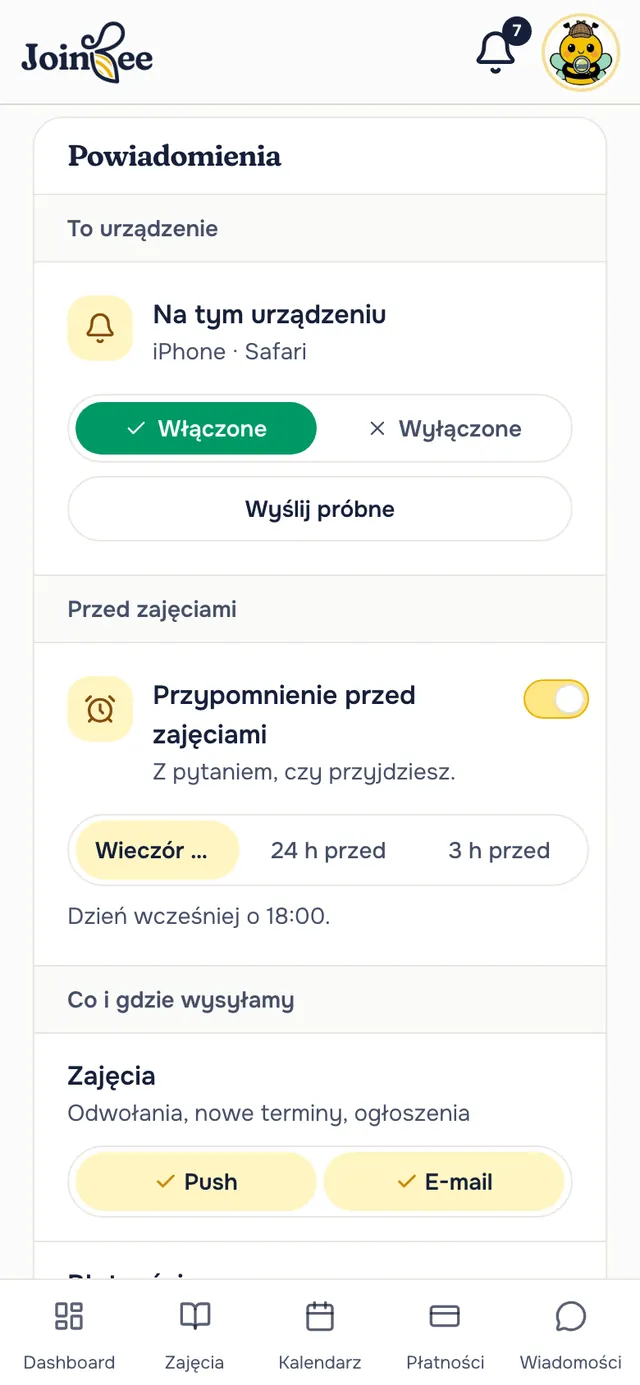
Włącz je na tym telefonie
Na stronie startowej dotknij „Włącz powiadomienia”. Albo: „Profil i konto”, potem „Powiadomienia”.
- 2
Pozwól, gdy telefon zapyta
Bez tej zgody powiadomienia nie przyjdą.
- 3
Sprawdź
„Wyślij próbne” wysyła powiadomienie na ten telefon.
Co przychodzi
- ZajęciaZapisy, odwołania, ogłoszenia
- PłatnościRachunki, płatności, zwroty
- DokumentyRegulaminy do akceptacji
- WiadomościGdy aplikacja jest zamknięta
- 1
Włącz je na tym telefonie
Na stronie startowej dotknij „Włącz powiadomienia”.
Albo: „Profil i konto”, potem „Powiadomienia”.
- 2
Pozwól, gdy telefon zapyta
Bez tej zgody powiadomienia nie przyjdą.
- 3
Sprawdź
„Wyślij próbne” wysyła powiadomienie na ten telefon.
Co przychodzi
- Zapis na zajęcia i przyjęta prośba o miejsce
- Odwołany albo przeniesiony termin
- Ogłoszenie prowadzącego
- Nowy rachunek, przyjęta płatność i zwrot
- Dokument do akceptacji
- Nowa wiadomość, gdy nie masz otwartej aplikacji
Push i e-mail ustawiasz osobno dla zajęć, płatności, dokumentów i wiadomości.
Wszystko widać też pod dzwonkiem w aplikacji.
Powiadomienia w instrukcji
Adres strony: app.joinbee.pl
Dajesz znać, czy przyjdziesz
- Przypomnienie przychodzi wieczorem przed zajęciami, o 18:00. Albo 24 lub 3 godziny przed, jak wybierzesz.
- Na Androidzie i komputerze odpowiadasz prosto z powiadomienia.
- Na iPhonie dotknij powiadomienia, a otworzą się zajęcia.
- Gdy zgłosisz nieobecność, przypomnienie już nie przyjdzie.
- Nie przyjdziesz? Odwołaj do 20:00 dzień wcześniej. Wtedy nieobecność jest zgłoszona na czas.
- Odwołane na czas możesz odrobić. Później już nie.
Szkoła ma odrabianie? Po „Nie będę” na czas przy terminie pojawi się „Odrób”. Jak odrobić zajęcia
Pytania o aplikację
Czy muszę coś pobierać ze sklepu?
Nie. JoinBee działa w przeglądarce. Dodany do ekranu otwiera się jak zwykła aplikacja.
Na iPhonie nie przychodzą powiadomienia.
Dodaj JoinBee do ekranu początkowego i otwieraj go z ikony. Tylko tak iPhone pokazuje powiadomienia. Potrzebny jest iOS 16.4 lub nowszy.
Jak wyłączyć przypomnienia?
W „Profil i konto”, w części „Powiadomienia”, wyłącz „Przypomnienie przed zajęciami”. Tam też wybierzesz push i e-mail osobno dla zajęć, płatności, dokumentów i wiadomości.
Mam JoinBee na kilku urządzeniach.
Powiadomienia włączasz na każdym osobno. Lista „Inne urządzenia” pokazuje, gdzie jeszcze przychodzą.
Nie mogę przyjść. Czy odrobię zajęcia?
Tak, gdy szkoła ma odrabianie. Kliknij „Nie będę” do 20:00 dzień wcześniej, a przy terminie pojawi się „Odrób”. Wybierasz termin innej grupy z wolnym miejscem i od razu je masz. Termin odwołany przez szkołę się nie odrabia.
Zajęcia są pełne. Co mogę zrobić?
Wybierz „Powiadom mnie, gdy zwolni się miejsce”. Gdy ktoś zrezygnuje, dostaniesz wiadomość. Kto pierwszy się zapisze, ten ma miejsce.
Zaloguj się na telefonie i dodaj ikonę.
Potem przypomnienia przyjdą same, a nieobecność zgłosisz jednym dotknięciem.